

Slik går du fra kart til forskningsdata
Du velger lokale, beskriver saken, publiserer økten og henter ut data etterpå. Videoen varer 3 min 35 sek og er tekstet.
Hele videoteksten
Fra kart til forskningsdata: velg lokale, beskriv saken, sett opp to varianter, bygg hendelser og skjermer, lag undersøkelsen, test med KI, publiser og del koden — og se dataene du sitter igjen med. Videoen er tekstet.
Slik deltar studenten i en økt
Studenten taster koden, lager en figur, går inn og snakker med kollegene. Videoen varer 1 min 29 sek og er tekstet.
Hele videoteksten
Slik ser det ut for studenten: skriv inn koden, lag en figur, gå inn på kontoret og snakk med kollegene, skriftlig eller med stemmen. Til slutt trykker studenten «Jeg er ferdig» og svarer på en kort undersøkelse. Videoen er tekstet.
Følg økten på dashbordet
Slik følger du en økt mens den pågår.
Kontorbyggeren
Slik setter du opp et eget kontor.
Hver kollega har sin del av saken
Studenten oppsøker selv de kollegene som kanskje vet noe, stiller egne spørsmål og må konkludere før alle sider av saken er kjent.
Hva tenker du om prosjektet?
Hold over en figur, trykk på den eller bruk piltastene.

Virtual AI Corp Store
Bruk ferdige simuleringer testet av undervisere ved NMBU.
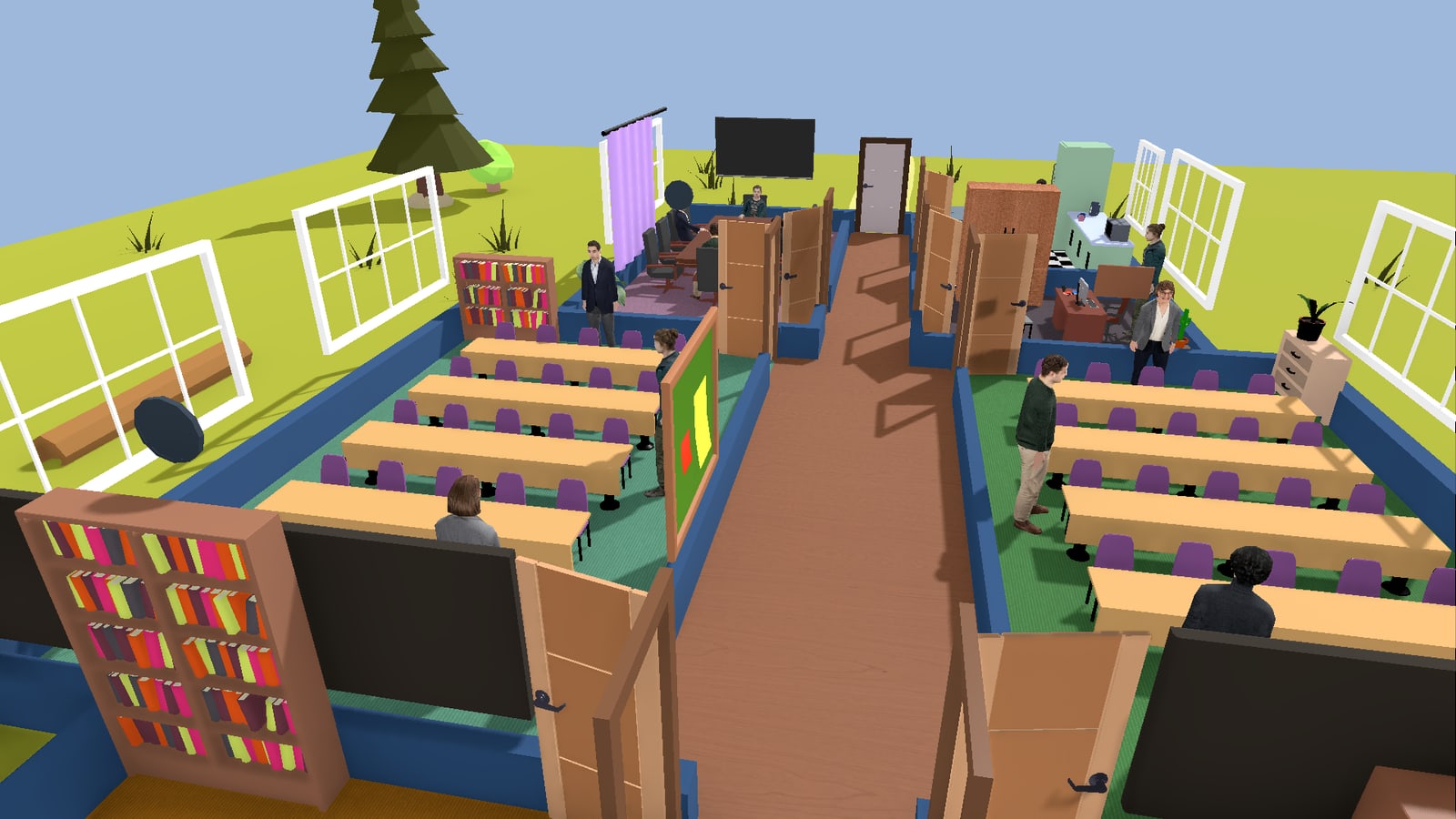
Velg et lokale for simuleringen
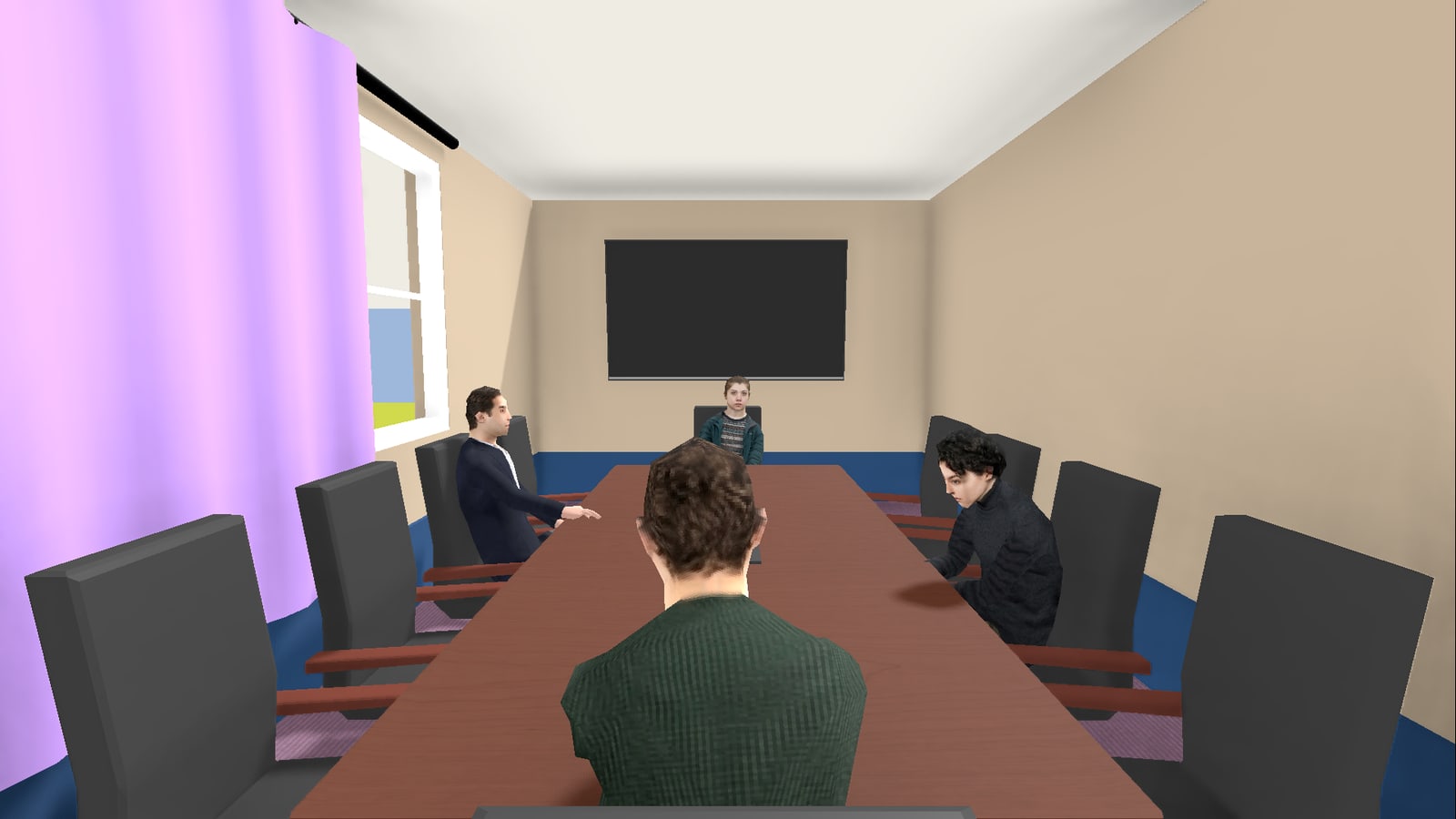
Du kan prøve flere typer lokaler, blant annet møterom, åpne kontorlandskap og et undervisningsbygg. Vi har over tjue lokaler, og flere kommer etter hvert. Når du lager en egen kontorsimulering, velger du lokale, plasserer kollegene og beskriver saken studentene skal arbeide med.
Laster 3D-visningen …
Over tjue lokaler
Du kan velge blant over tjue lokaler, som møterom, åpne kontorer, etasjebygg med heis og et undervisningsbygg. Du plasserer selv kollegene i rommene.
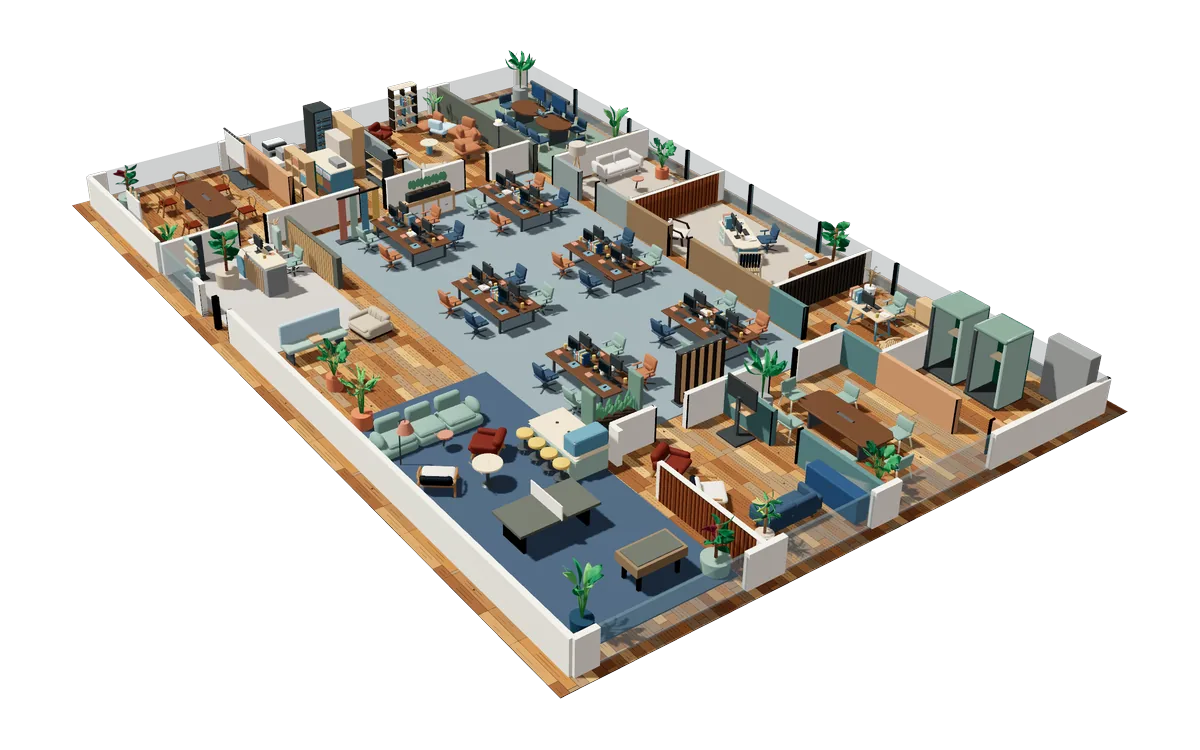
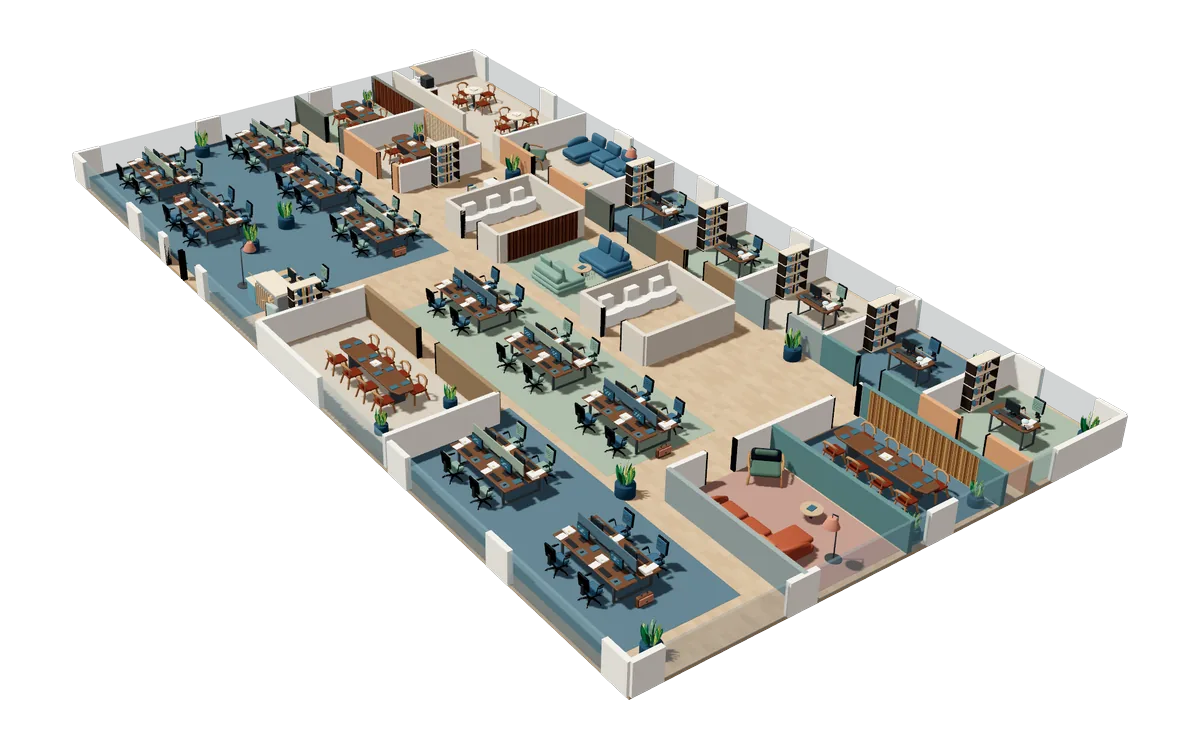
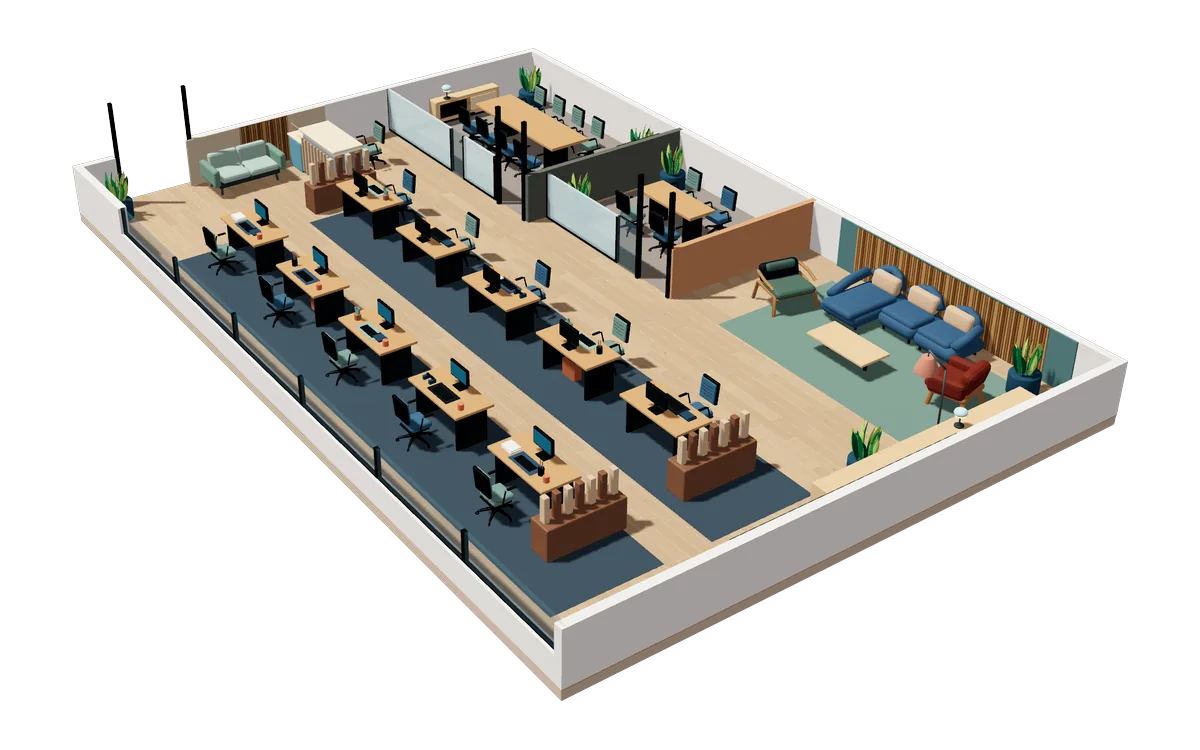
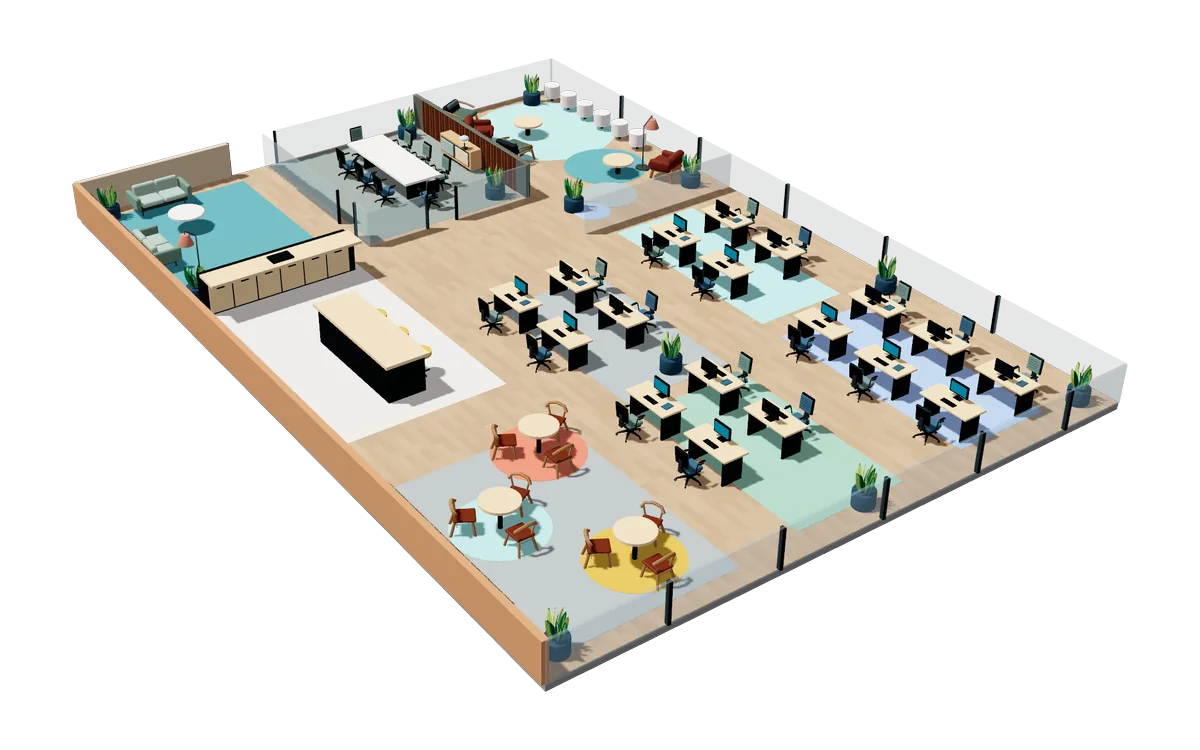
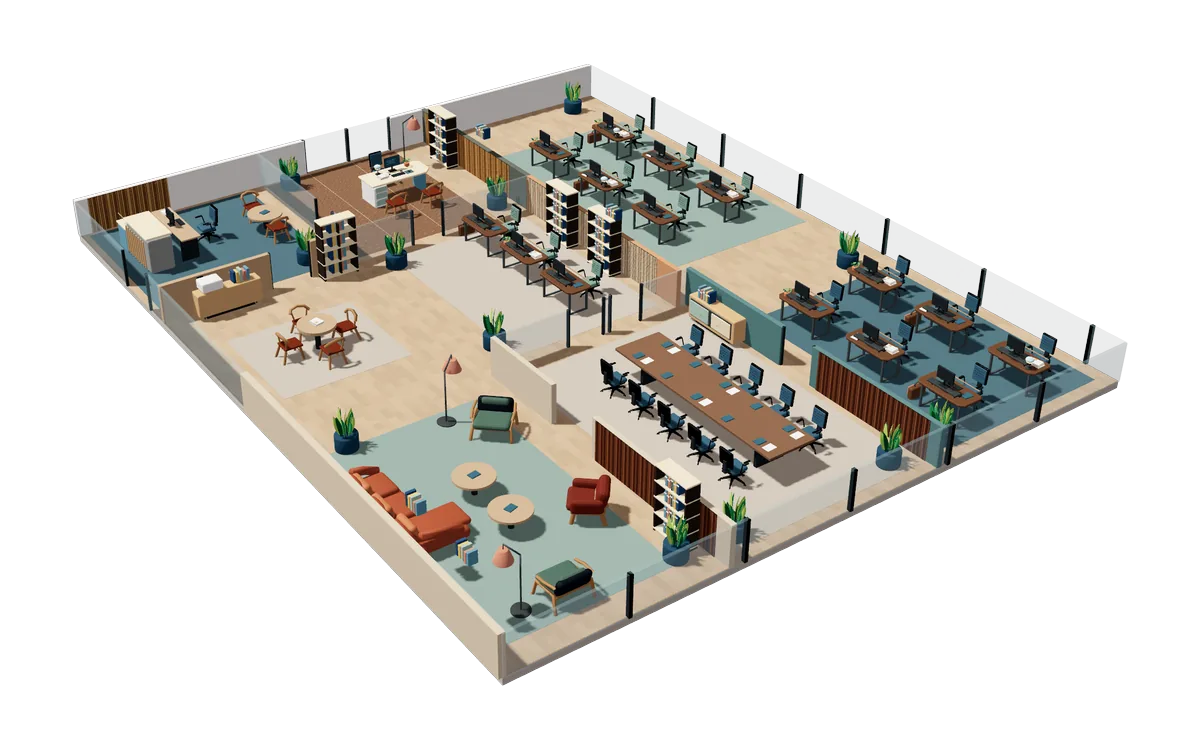
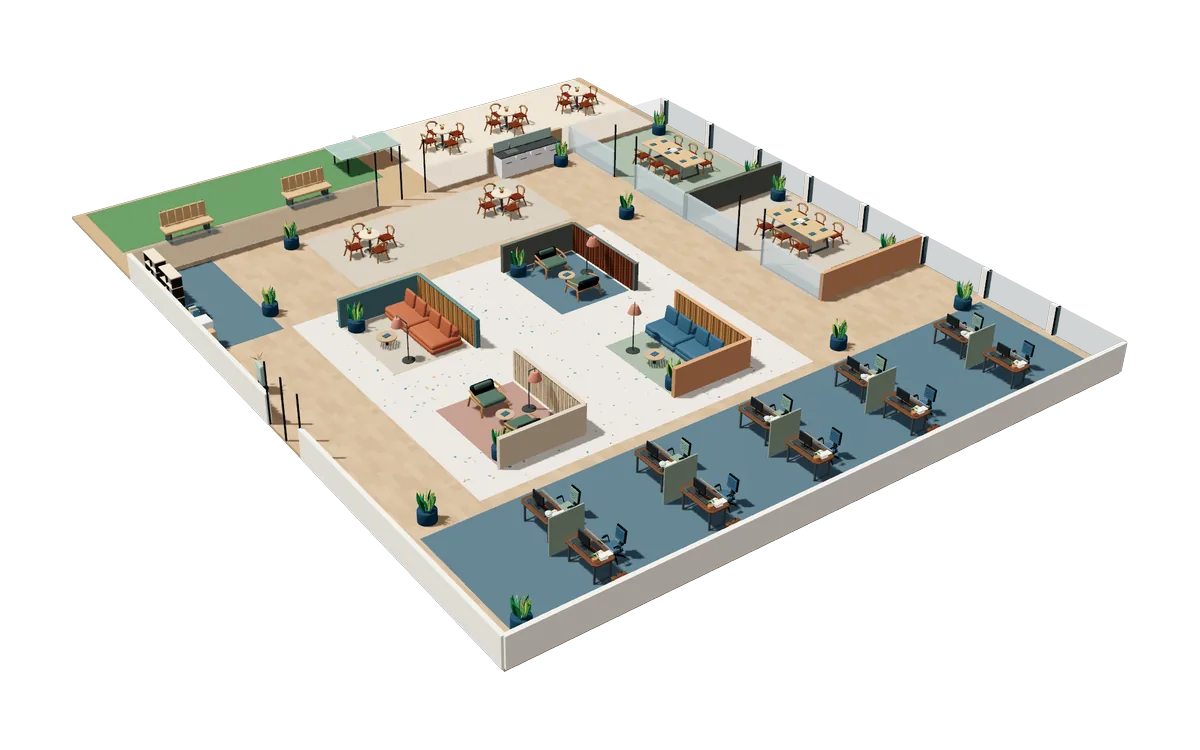
Bygg kartene selv
I byggeren lager du dine egne kart. Du setter opp rommene slik du vil ha dem til saken din, og bruker kartet i egne økter.
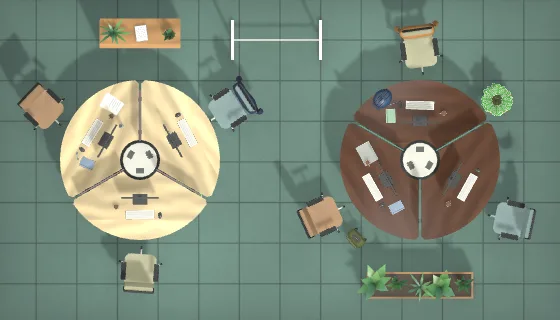
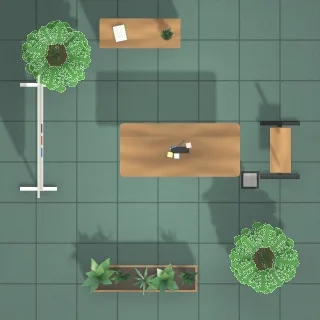
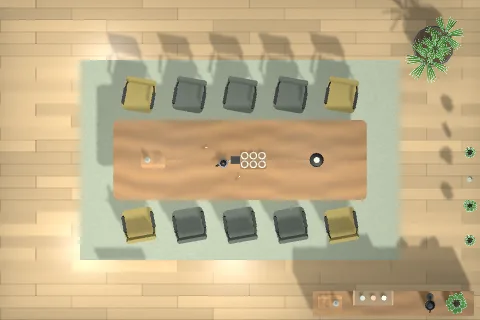
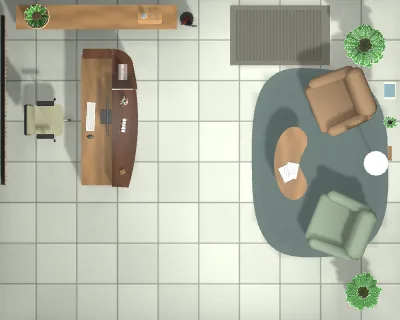
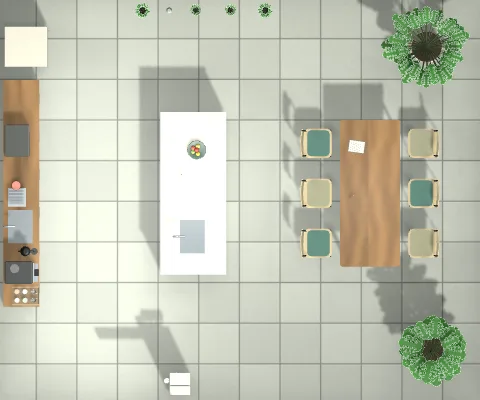
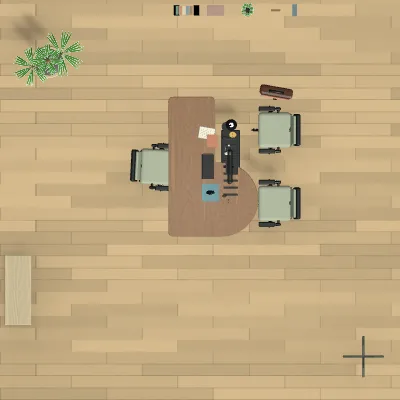
Alle lokalene kan du bruke til å lage egne simuleringer: du velger et av dem, bestemmer hvem som skal sitte hvor og beskriver situasjonen. Det er fortsatt det samme rommet, men din simulering. Videoen øverst på siden forklarer prosessen fra underviserens ståsted. Er det første gang du bygger en simulering, kan du bruke Virtual, vår KI-modell for å bygge simuleringer på nettsiden. Last opp en emnebeskrivelse, lysbilder (som PDF) eller lignende, så bygger modellen et relevant case du kan bygge videre på.
Åpne byggeren med underviserkontoKontorsimuleringer og hybridsimuleringer
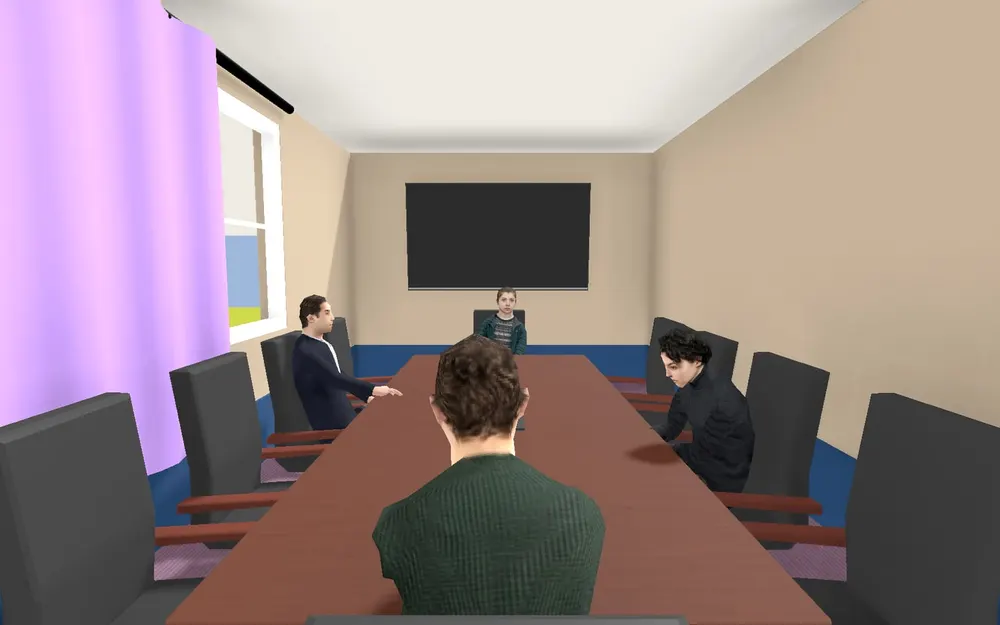
Våre simuleringer finnes i to former. I kontorsimuleringene beveger studenten seg gjennom et bygg og oppsøker kolleger som hver sitter på sin del av bildet. I hybridsimuleringene sitter studenten ved en PC og svarer på e-post og Teams-samtaler og tar beslutninger. Begge formene bygger på det samme: ingen fasit, og en organisasjon som svarer ulikt ut fra hva studenten gjør.
Om spillmotorene vi bruker →Kontorsimulering
Studenten går gjennom et virtuelt bygg og velger hvem det er verdt å snakke med. Hver kollega kjenner bare sin del av saken, og studenten må selv vurdere svarene.
- Studenten
- Hei! Hva tenker du om å flytte produksjonen hjem fra Polen?
- Erik Jonsson, Produksjonssjef · KI
- Jeg tenker det er det smarteste vi kan gjøre for Nordvik nå. […] Jeg skjønner ikke helt hvorfor vi fortsatt diskuterer dette, for å være ærlig.
Utdrag fra en samtale i simuleringen.
Se kontoret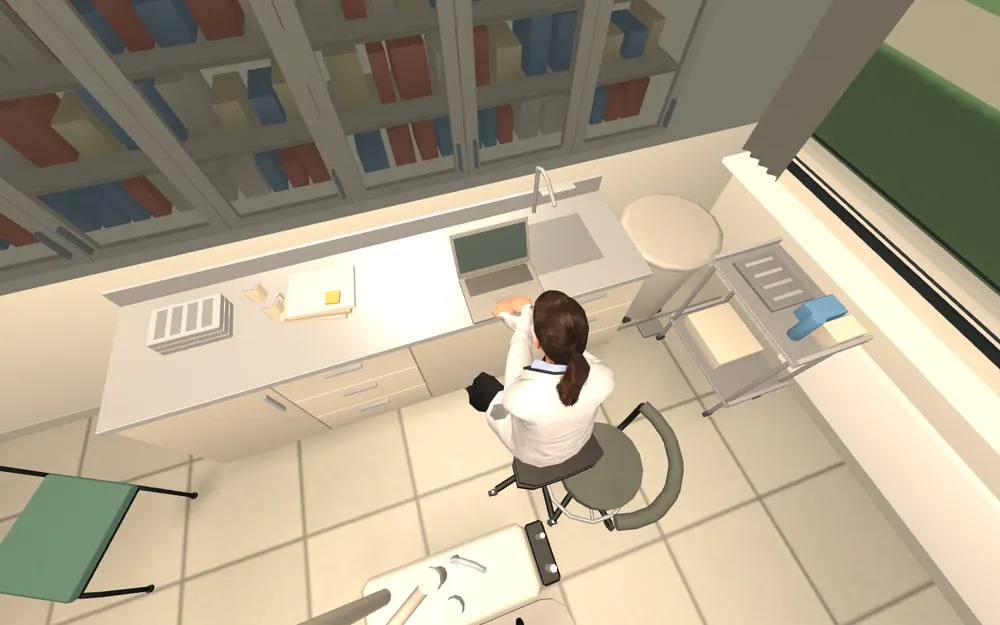
Hybridsimulering
Studenten arbeider ved en PC og håndterer e-post og Teams-samtaler. Kollegene i organisasjonen svarer ut fra valgene studenten tar.
Har du sett e-posten fra kunden?
Ja. Jeg foreslår møte på torsdag.
Bygg med Virtual
Du laster opp en emnebeskrivelse eller lysbilder som PDF. Virtual foreslår en plan og et utkast til simulering som du redigerer selv før bruk.
Møt VirtualUndervisning
Simuleringene gjør det mulig å demonstrere teorier og metoder fra faglitteraturen i ethvert kurs.
Hva du får ut av en økt.
Studentene lærer noe av å spille. Men det er ikke først og fremst derfor verktøyet finnes. En økt gir deg tre ting du ellers må lage selv. Du kan også bruke økter til å undersøke hvordan ulike betingelser påvirker studentenes valg.
Forskningsdata fra en kontrollert situasjon
Med full lagring lagres hver replikk. Du kan gi to grupper nøyaktig samme fakta og variere én ting mellom dem — for eksempel om organisasjonen oppleves flat eller hierarkisk — og se hva forskjellen gjør med informasjonsflyten. Det er et eksperimentelt oppsett, ikke en spørreundersøkelse, og datagrunnlaget kan hentes ut som fil. Studentene får vite at samtalene kan brukes i forskning, og kan trekke seg.
Øving i en situasjon som ligner virkeligheten
Studenten møter motstridende kilder og ufullstendig informasjon og må selv bestemme hvem det er verdt å snakke med, og konkludere uten å ha alt. Det er vanskelig å øve på med et flervalgsspørsmål, og det er nettopp det du får se hvordan studenten håndterer.
Noe konkret å diskutere etterpå
Etter økten ser du for hver student hva som faktisk ble spurt om, hvem som ble oppsøkt, hva som aldri kom fram, og hva konklusjonen ble. Det gir en debrief som handler om det som skjedde i rommet, i stedet for om hva studentene tror de ville gjort.
Test to betingelser i timen
Du kan gi to grupper nøyaktig samme fakta og variere én betingelse, for eksempel flat eller hierarkisk organisasjon. Med full lagring ser du hvordan studentene deler informasjon ulikt, og du henter ut alt som CSV.
Simuleringene kan også brukes til forskning fordi (anonyme) data blir samlet inn. Studentene får vite at du kan bruke samtalene i forskning, og de kan trekke seg.
For emneansvarligeSlik gjennomfører du en økt
Oppsettet gjør du selv i nettleseren. Studentene får en lenke og en kode når økten starter.
1 · Velg simulering
Bruk et ferdig opplegg, eller lag en kontorsimulering med egen situasjon og egne roller.
2 · Start økten
Del lenken og øktkoden med studentene. De deltar i nettleseren uten å opprette en konto.
3 · Diskuter resultatene
Diskuter spørsmålene studentene stilte, informasjonen de fant og beslutningene de tok.
Lag din egen kontorsimulering
Slik ser løpet ut for deg som lager en egen kontorsimulering. Starter du fra en ferdig simulering, er de tre første stegene fylt ut, og du endrer bare det du trenger.
Case
Du beskriver saken studentene skal løse.
- Du skriver situasjonen og oppgaven studentene skal løse, og velger simuleringens språk.
- Du kan legge ved en case som PDF eller Word, som utkastet bygges på.
- Du kan lage to varianter ved å gi to grupper de samme faktaene og variere én betingelse.
Case
Skriv om situasjonen og oppgaven studentene skal løse.
Rom og kolleger
Du velger lokale, bestemmer hvem studentene møter, og får et utkast.
- Du kan velge blant over tjue lokaler, blant annet møterom, åpne kontorlandskap, etasjebygg med heis og undervisningsbygg, eller bygge egne kart.
- Hver kollega får sin egen rolle og egen informasjon, og du bestemmer hvem som sitter hvor.
- En KI-assistent lager et utkast ut fra saken, lokalet og kollegene du har valgt.
Rom og kolleger
Velg mellom lokalene som er tilgjengelige i verktøyet. Lokalet avgjør hvilke rom og plasser du kan bruke. Bestem hvilke kolleger studentene kan møte, og hvor de skal være.
Innhold
Du går gjennom og endrer utkastet før bruk.
- Du redigerer oppdraget studentene får, og hva de skal levere.
- Du kan også legge til sekvenser, hendelser, skjerminnhold og en undersøkelse.
- Du går gjennom og endrer alt før studentene får tilgang.
Innhold
En KI-assistent foreslår innhold og beskrivelser av kollegene. Du går gjennom og endrer utkastet før studentene får tilgang.
Regler
Du bestemmer hvordan kollegene og økten skal virke.
- Du kan hoppe over steget. Standardvalgene virker som de er.
- Du kan slå av tale, velge hvor mye liv det skal være i kontoret, og la kollegene huske samtaler og møter.
- Under «Avansert» finner du blant annet organisasjon og arbeidsprosess og en konsekvensmotor.
Regler
Velg om studentene kan snakke med kollegene eller bare skrive, og hvor aktive kollegene skal være.
Prøv og publiser
Du prøver simuleringen, publiserer den og starter en økt.
- Du kan forhåndsvise, lagre versjoner du kan gå tilbake til, og la KI-testen prøve simuleringen før bruk.
- Når du starter en økt, gir du den navn og emnekode og velger lagringsnivå: hele samtalen, hvem som snakket med hvem og hvor mye, eller bare antall replikker og tegn.
- Studentene deltar i nettleseren uten konto. Navn og studentnummer oppgis bare når økten krever det.
Prøv og publiser
Gi økten et navn og en emnekode. Velg lagringsnivå, og del lenken, øktkoden eller QR-koden med studentene.
Hent ut data
Du følger økten og henter ut samtaler og resultater etterpå.
- Underveis ser du hvem som deltar, og resultater og samtaler kan hentes ut som CSV avhengig av lagringsnivået.
- Forskningsuttrekket utelater deltakere som har trukket seg.
- Etterpå kan du ta opp hva studentene spurte om og konkluderte med.
Hent ut data
Se hvem som deltar underveis. Etterpå kan du hente ut tilgjengelige resultater og samtaler. Forskningsuttrekket utelater deltakere som har trukket seg fra forskningen.
Steg én til fire gjelder kontorlokalene.
Opprett konto →Diskuter det studentene faktisk gjorde i rommet
Etter økten ser du hvem studentene oppsøkte, hva de spurte om, hva de gikk glipp av og hva de konkluderte med. Du knytter samtalen til temaene i emnet.
Hva som lagres om studentene.
Kartet viser hvor tekst og tale går i en økt. Under ser du hva som lagres, og hva du selv velger.
Skriftlig økt. Det du skriver, går til Mistral i EU og tilbake. Ingenting går til USA.
Du bestemmer hva vi lagrer
- Lagringsnivå
- Før hver økt velger du lagringsnivå. Du kan lagre hele samtalen eller nøye deg med tall om hvem som snakket og hvor mye.
- Samtykke til forskning
- Studenten svarer selv ja eller nei til forskning. Når du eksporterer dataene, ser du svaret ved hver enkelt replikk.
- Uten studentkonto
- Studentene deltar med en øktkode og trenger ikke konto. De oppgir bare navn og studentnummer hvis du krever det i økten.
- KI og database
- Mistral AI i EU lager svarene til kollegene, med avtale om at samtalene ikke lagres. Vi driver databasen i Frankrike.
Teamet
Virtual AI Corp er bygget av folk med bakgrunn fra organisasjonspsykologi, ledelsesforskning og undervisning ved Handelshøyskolen NMBU.
Ta kontakt: kontakt@virtualaicorp.no
 Mathias SmogeliProsjektkoordinator
Studierådgiver og underviser ved Handelshøyskolen NMBU. Mastergrad fra Handelshøyskolen NMBU. Underviser i finansregnskap med bærekraftsrapportering.
 Frida FeyerFagansvarlig
Psykolog, PhD fra Handelshøyskolen BI. Førsteamanuensis i organisasjon og ledelse ved Handelshøyskolen NMBU. Programleder for årsenheten Bærekraftig økonomi og ledelse. Forsker på motivasjon og endring i organisasjonsatferd.
 Nicolay WorrenProsjekteier
Doktorgrad fra Oxford University. Professor i organisasjon og ledelse ved Handelshøyskolen NMBU. Forsker særlig på organisasjonsdesign.
Forfatter av boka Organization Design: Simplifying Complex Systems (Routledge, 2026).
Virtual AI Corp er et kommersialiseringsprosjekt med støtte fra Norges forskningsråd, utviklet i samarbeid med Handelshøyskolen NMBU.
Meld deg på nyhetsbrevet
Forskningsbrevet handler om forskningen og utviklingen bak simuleringsverktøyet.
Personvern for nyhetsbrevetTidligere brevVi tegner kontoret selv, etasje for etasje.
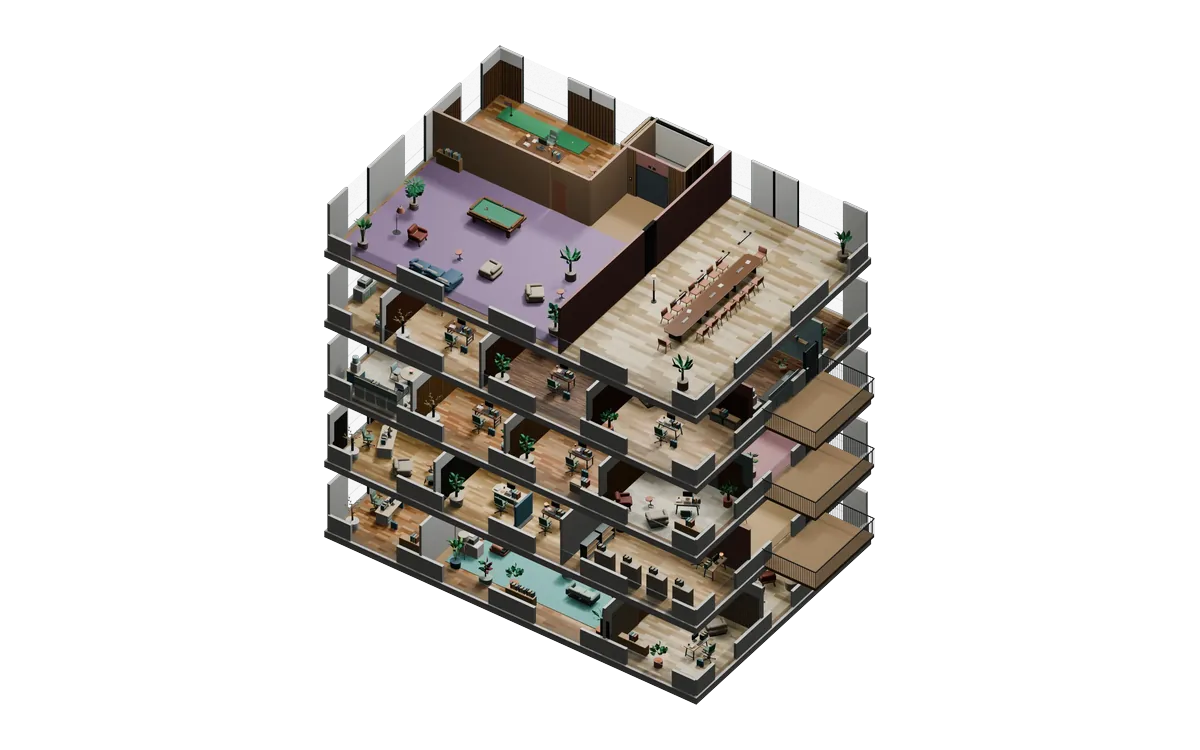
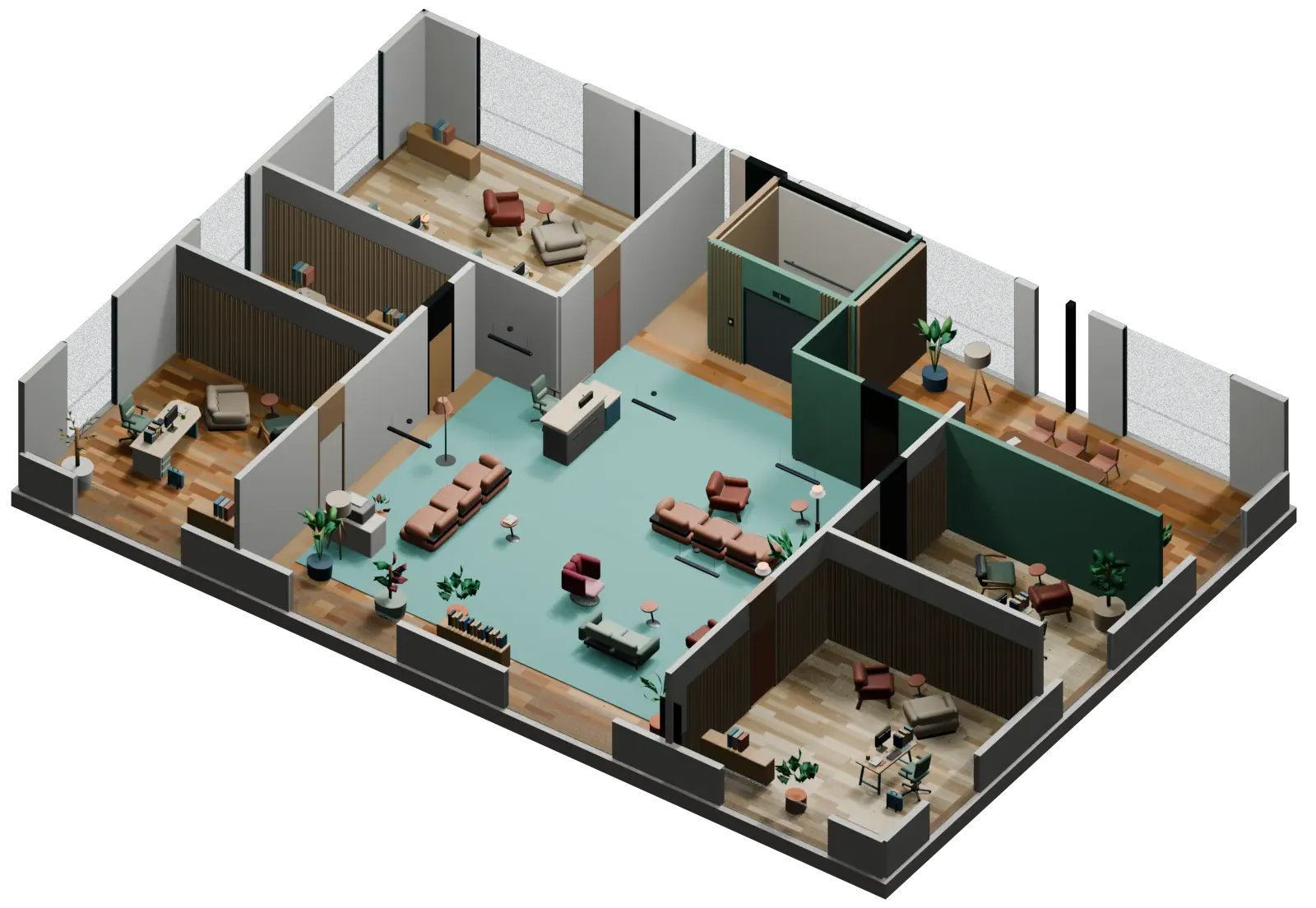
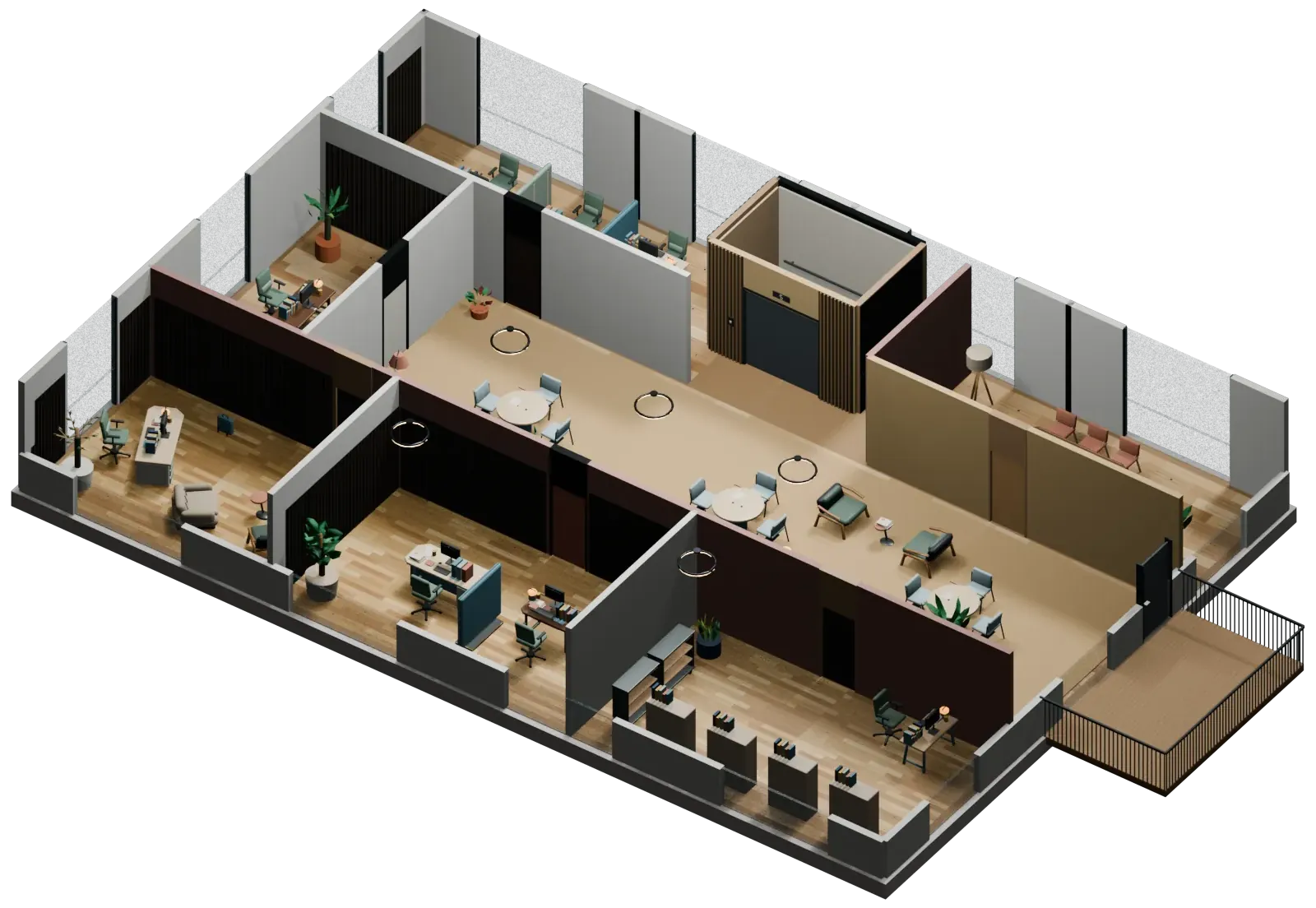
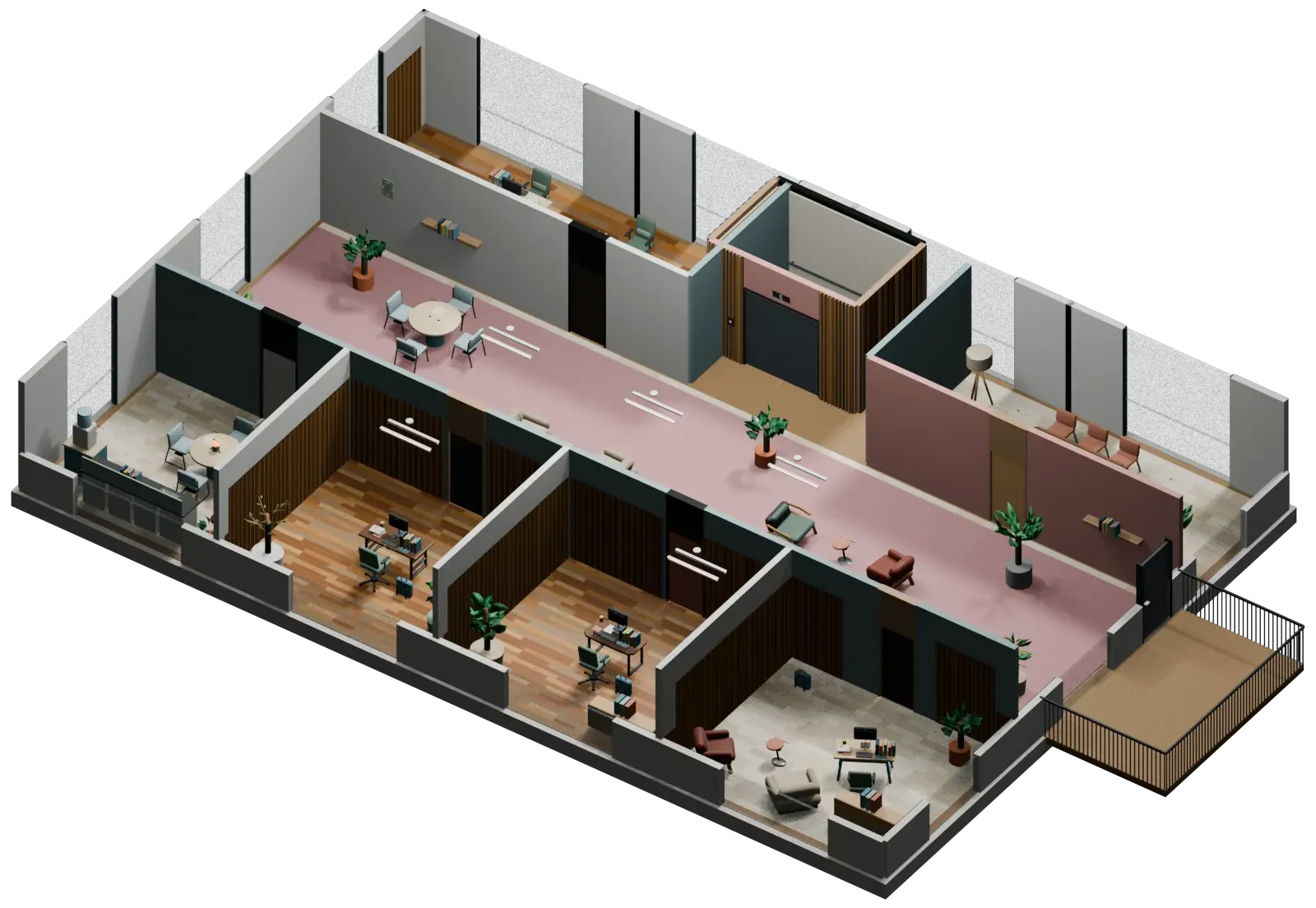
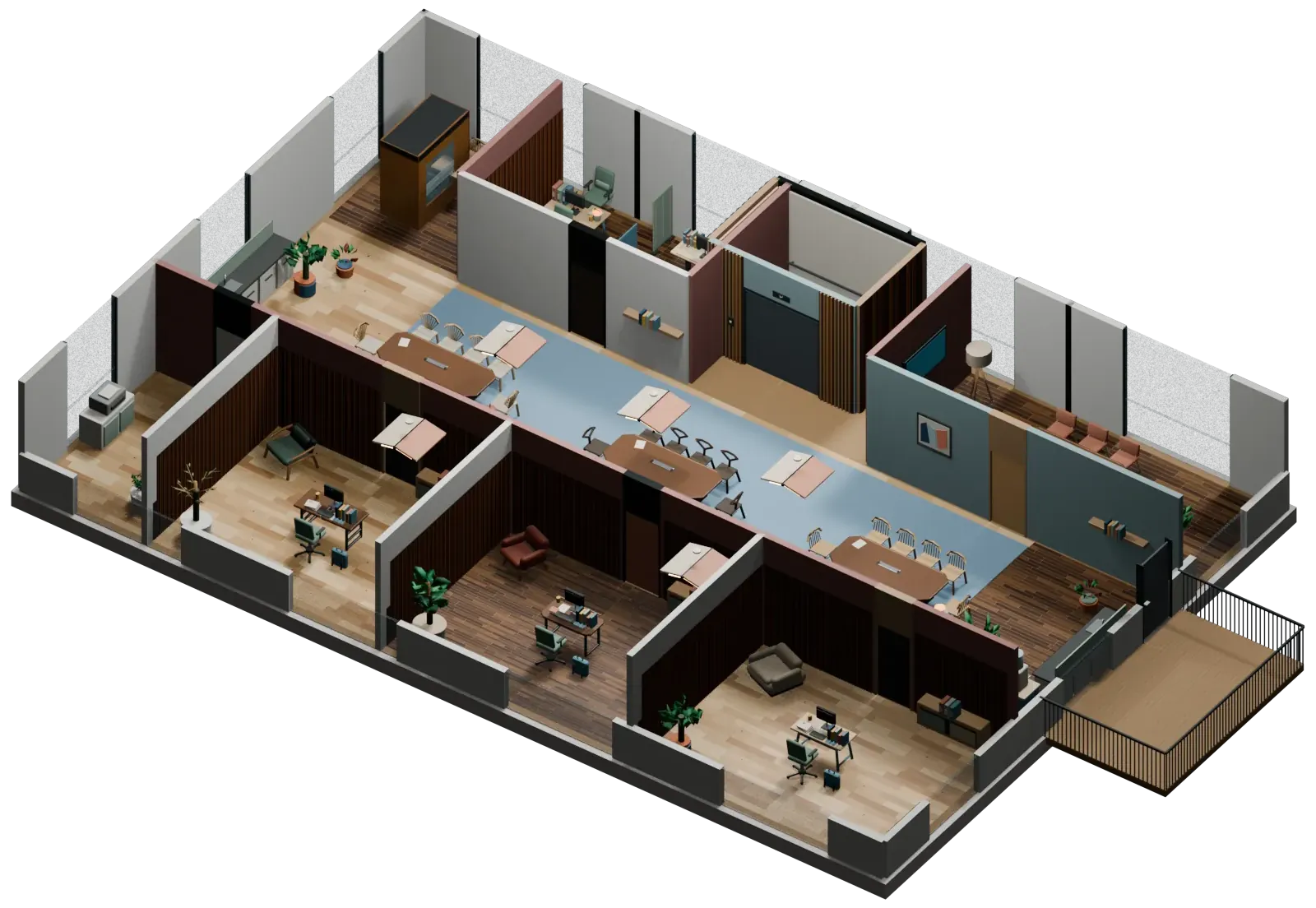
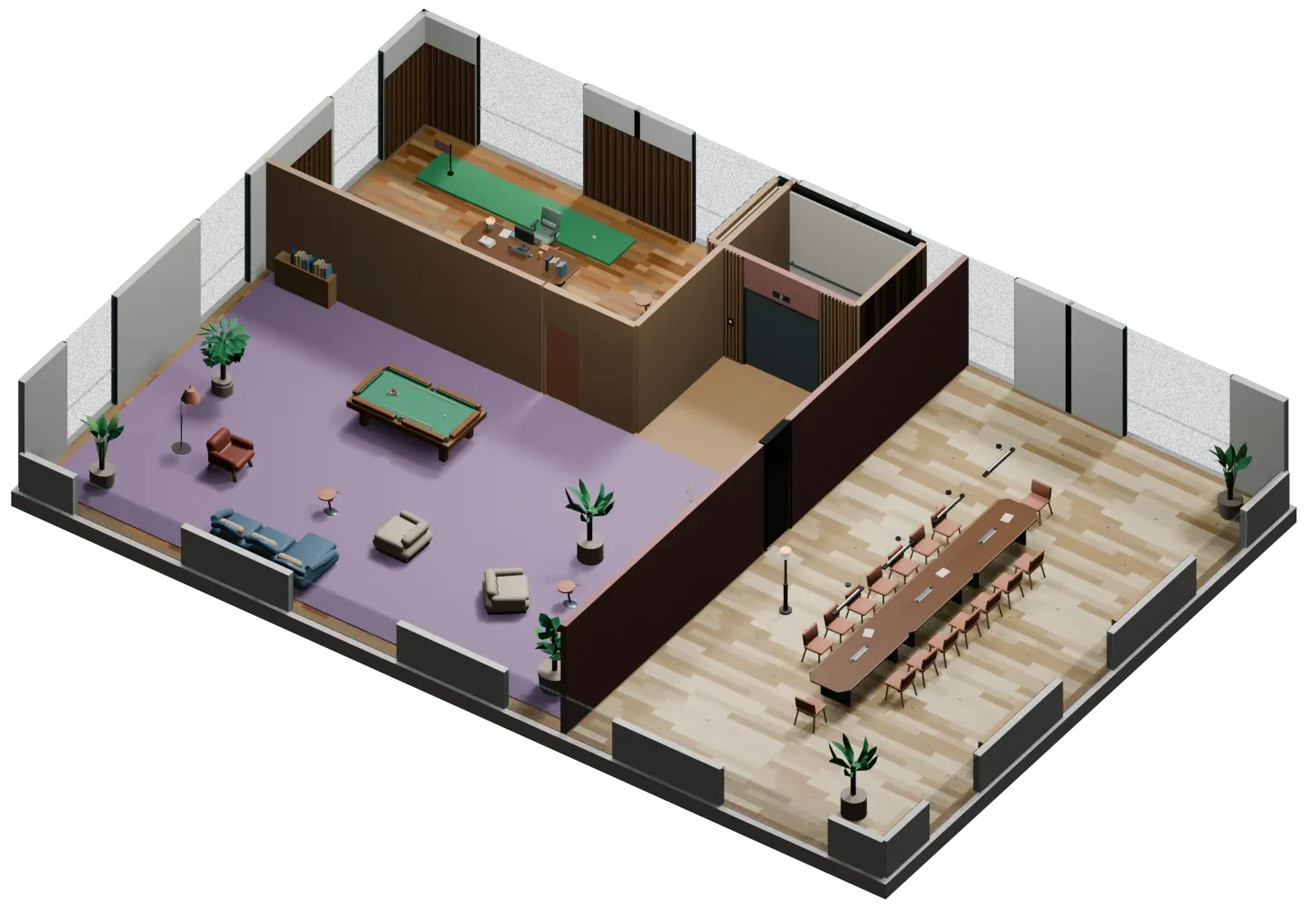
Bildet viser kontorbygget slik studentene møter det i simuleringen. Bygget har fem etasjer med 34 rom og plass til 147 kolleger.
- 05Ledelse og sosialStort møterom, sjefens kontor med puttinggreen og en sofakrok med biljard.
- 04SamarbeidÅpent landskap med Teams-pod, to kjøkken, møterom og balkong.
- 03ProsjektKjøkken, fellesområde med printer, møterom, fire kontorer og balkong.
- 02Drift og arkivArkiv, spiseområde, møterom, fire kontorer og balkong.
- 01ResepsjonLobby, møterom og fem kontorer. Her kommer studenten inn.
Perspektiver bak kontorsimuleringene
Kontorsimuleringene er inspirert av perspektiver på hvordan mennesker deler informasjon og tar beslutninger i organisasjoner. Vi bygger blant annet videre på skjult profil (relevant informasjon fordelt mellom flere personer), kommunikasjonsnettverk (hvordan kontakten mellom mennesker er organisert), avdelingstilhørighet (hvordan en persons plass i organisasjonen kan påvirke hvilke problemer de legger merke til) og garbage can-modellen (hvordan problemer, løsninger og deltakere kan kobles sammen tilfeldig i tid). Simuleringene har ingen fasit. Vi videreutvikler perspektivene etter hvert som vi forsker videre på simuleringene.
Slik utvikler vi simuleringene
Tre prinsipper ligger til grunn for hvordan vi utvikler simuleringene.
Vi begynner med den faglige oppgaven
Vi tar utgangspunkt i problemstillinger fra undervisningen og forskning på organisasjon og ledelse. Deretter utformer vi situasjonen studentene skal møte, og vurderingene de skal gjøre.
Vi gir kollegene ulike roller
Kollegene har forskjellige opplysninger, interesser og muligheter til å handle. Studentene må finne ut hvem som vet hva, og vurdere svarene de får.
Vi legger opp til en gjennomgang etterpå
Studentenes valg gir utgangspunkt for å diskutere faglige vurderinger og konsekvenser. Underviseren knytter det som skjedde i simuleringen til temaene i emnet.
Spørsmål og svar
Her finner du svar på spørsmål om bruk i undervisningen. Du kan også kontakte oss på kontakt@virtualaicorp.no.
Hva er Virtual AI Corp?
Virtual AI Corp er et verktøy for simuleringer i undervisning og forskning. Studentene undersøker en sak og tar beslutninger underveis. I kontorsimuleringene beveger studenten seg gjennom et virtuelt kontor og snakker med kolleger. I hybridsimuleringene sitter studenten ved en PC og svarer på e-post og Teams-samtaler.
Trenger studentene en konto?
Nei. Studentene blir med i en undervisningsøkt med koden du deler. De trenger ikke å opprette en konto eller installere et program.
Hvordan svarer de virtuelle kollegene?
Svarene lages underveis ved hjelp av Mistral AI, et europeisk KI-selskap. Hver kollega har en rolle og informasjon som inngår i simuleringen. Studentene stiller egne spørsmål og må selv vurdere svarene de får.
Hva lagres fra økten?
Du velger lagringsnivå for samtalene før økten starter. Studentene velger i tillegg om samtalene deres kan brukes til forskning, og svaret følger med i eksporten. Databasen ligger i EU.
Kan jeg lage mitt eget innhold?
Ja. Du kan lage en kontorsimulering ved å beskrive situasjonen og kollegene studentene skal møte. En KI-assistent foreslår et utkast som du kan redigere før bruk. Har du ikke laget simuleringer før, anbefaler vi å bruke Virtual, vår KI-modell for å bygge simuleringer.
Hvordan kommer jeg i gang?
Du kan prøve en forhåndsvisning uten konto. For å sette opp en undervisningsøkt trenger du en underviserkonto. Har du e-postadresse ved NMBU eller CBS, kan du registrere deg. Andre undervisere kan kontakte oss om tilgang på mathias@virtualaicorp.no.
Hvordan passer simuleringen inn i undervisningen?
Du velger selv hvordan økten inngår i emnet. Simuleringen kan være forberedelse før en forelesning, en måte å ta opp et tema på etter forelesningen, eller noe studentene gjør i selve forelesningen. Du leder gjennomgangen etterpå, og opplegget velger du slik at simuleringen gir diskusjonstemaer som er relevante for emnet videre.